Sunday, April 11, 2010

(အေကာင္းဆုံးေဖါမက္ခ်နည္း)

ကြန္ပ်ဴတာနည္းပညာ (အေကာင္းဆုံးေဖါမက္ခ်နည္း)

တစ္ခါတစ္ေလမွာ ကိုယ္သံုးေနတဲ႔ USB ေလးက အေၾကာင္းအမ်ိဳးမ်ိဳးေၾကာင္႔ ဖိုင္ေတြ ထည္႔လို႔ မရေတာ႔တာမ်ိဳး .. ။
ထုတ္လို႔ မရေတာ႔တာမ်ိဳး … Virus ကိုက္သမ သြားတာမ်ိဳးေလးေတြ ရွိတတ္ပါတယ္ .. ။
အဲဒီလို အခါမ်ိဳးမွာ USB ေလးကို Format ရိုက္ေပးလိုက္ရင္ မ်ားေသာအားျဖင္႔ အဆင္ေျပသြားပါတယ္ ..။
ေအာက္ကနည္းေလးကေတာ႔ …….USB drive ကို NTFS နဲ႔ Format ခ်နည္းေလးပါ .. .။

၁။ ပထမဆံုး USB drive ကို တပ္လိုက္ .. ။ ျပီးရင္ My Computer ကို Right Click ႏွိပ္ျပီး Manage ကို သြား … ။

၂။ အဲဒါဆိုရင္ computer management ကိုေရာက္မယ္ .. ။
အဲဒီေရာက္ရင္ System Tools က Device Manager ကိုသြား ပါ..ေရာက္ရင္ ညဘက္မွာ.. Device Drive ဆိုတာေလး ေတြ႔ပါမယ္ …။
အဲဒါကို ကလစ္လိုက္ရင္ .. အဲဒီမွာ ကိုယ္႔ USB Drive ကို ေတြ႔ပါလိမ္႔မယ္ .. ။


၃။ ေတြ႔ျပီဆိုရင္ USB Drive ကို RightClick ေထာက္ Propereties ကို သြား .. ။ ေရာက္ရင္ Tag မွာ Policies ကို ေရြး ..အဲဒီမွာ ၂ ခုေတြ႔လိမ္႔မယ္ ..
“Optimize for quick removal” နဲ႔ “Optimize for performance” ဆိုျပီး .. ။
အဲဒီမွာ “Optimize for performance” ကို ေရြးလိုက္ပါ .. ။


၄။ ဒါဆို USB drive ကို NTFS နဲ႔ format ခ်ဖို႔ enables ျဖစ္သြားပါျပီ ..။


၅။ အားလံုးျပီးရင္ OK ေပါ႔ ...။
ျပီးရင္ My Computer ကို သြား USB Drive ေပၚ Rightclick ႏွိပ္ျပီး Format ခ်ၾကည္႔ပါ.. ။ ခ်တဲ႔ ေနရာမွာ file system ကိုၾကည္႔လိုက္.. NTFS format option ကို ေတြ႔လိမ္႔မယ္ … ။

ဒါဆိုရင္ USB drive ကို NTFS နဲ႔ Format ခ်လို႔ ၿပီးသြားပါျပီ .. ။

အေၿခခံ ကြန္ပ်ဴတာ Virus မ်ားရွင္းလင္းၿခင္း

တကယ္တမ္း ကြန္ပ်ဴတာ ဗိုင္းရပ္စ္ ေတြကုိ ရွင္းလင္းရတယ္ဆုိတာ လြယ္ကူတဲ႔ကိစၥမဟုတ္သလုိ မိမိရဲ႕ အဖိုးတန္တဲ႔ အခ်ိန္တစ္ခ်ဳိ႕ကုိေပးဆပ္ၾကရတာပါ။ ဘယ္ကြန္ပ်ဴတာမွ Virus တစ္မ်ဳိးတည္း ရတယ္ဆုိတာ မရွိပဲနဲ႔ မိမိရဲ႕အိမ္မွာ ပုရြက္ဆိတ္ေလးေတြ ၀င္လာသလုိပါပဲ ေနာက္ဆုံး တပ္စုၾကီးနဲ႔ပဲ ၿပန္လည္ထြက္ခြာသြားၾကတာပါ။ Antivirus ဆုိတာ အေကာင္းမြန္ဆုံး ကာကြယ္ေရး တပ္ဖြဲ႕ၾကီးၿဖစ္တယ္ သုိ႔ေပမယ့္လည္း ၄င္း Antivirus က out of date ၿဖစ္ေနမယ္ဆုိရင္ အသုံး၀င္တဲ႔ antivirus program တစ္ခုၿဖစ္လာမွာမဟုတ္ပါဘူး။ ဒီေတာ့ virus ေတြကုိ ခုခံတုိက္ခုိက္ဖုိ႔၊ virus ရွိမရွိဆုိတာ သိဖုိ႔အတြက္ သံသယၿဖစ္ဖြယ္ရာ processing ေတြ၊ ဖုိင္ေတြကုိ သိဖုိ႔လုိပါတယ္။ ဒီလုိ ဒုကၡေပးႏုိင္တဲ႔ virus ေတြကုိ config, taskmanager နဲ႔ autoruns tools ေတြနဲ႔ ရွာေဖြၾကရတယ္။ ဒါေၾကာင့္ သံသယ ၿဖစ္ဖြယ္ process ေတြကုိ မိတ္ေဆြတုိ႔အေနဲ႔ ရွာေတာ့မယ္ဆုိရင္ ဒီ file က ဘယ္ကလာတာလဲ၊ registry keys ေတြအတြက္ ေလးလံေစတဲ႔ ဖုိင္ေတြလား၊ ဘယ္လုိ services ေတြကုိ အသုံးၿပဳေနလဲ၊ ဘယ္ startup program ေတြထဲမွာ ဘယ္လုိဖုိင္ေတြအေနနဲ႔ ၀င္ေရာက္ အသုံးၿပဳေနလဲဆုိတာကုိ သိဖုိ႔လုိပါတယ္။ အကယ္၍မ်ား virus ကုိ ရွင္းလင္းလုိက္ဖုိ႔ ၂ နာရီေလာက္ အခ်ိန္ၾကာမယ္ဆုိရင္ အဲ႔လုိရွင္းလင္းလုိက္ဖုိ႔ထက္ Operating System ကုိၿပန္လည္၍ အသစ္တင္လုိက္မည္ဆုိေသာ အခ်က္နဲ႔ ညိွႏႈိင္းရပါလိမ့္မယ္။ ဒါက အခ်ိန္ကုန္မခံေစခ်င္တဲ႔အတြက္ ေၾကာင့္ပင္ၿဖစ္သည္။


Virus ရဲ႕ အဓိပၸါယ္။
အရုိးရွင္းဆုံး ေ၀ါဟာရတစ္ခုအေနနဲ႔ Computer Virus ဆုိတာ သူကုိယ္တုိင္ ဖုိင္တစ္ခုကုိ ဖန္တီးႏုိင္တယ္ ကူးယူႏုိင္တယ္။ လုံၿခံဳေရး ဆုိင္ရာ program ေတြကုိ စိန္ေခၚ ၿခိမ္းေၿခာက္ႏုိင္တဲ႔ အစြမ္းေတြရွိတယ္။ တစ္ခ်ဳိ႕ virus ေတြက သတ္မွတ္ထားတဲ႔ ဖုိင္ေတြကုိ delete လုပ္ႏုိင္တယ္၊ တစ္ခ်ဳိ႕က user ေတြ ကြန္ပ်ဴတာရဲ႕ password နဲ႔ information ေတြကုိ ခုိးယူႏုိင္တယ္။ တစ္ခ်ဳိ႕ၾကၿပန္ေတာ့ မိမိရဲ႕ ကြန္ပ်ဴတာကုိ OS တက္မလာေလာက္ေအာင္ ဖ်က္စီးမႈ႔လုပ္ႏုိင္ၾကတယ္။
အၾကမ္းဖ်င္းအားၿဖင့္ -
Virus = ကုိယ္တုိင္ copy ကူးယူႏုိင္ေသာ file တစ္ခု
Trojan = virus သုိ႔မဟုတ္ malware ေတြပါ၀င္ေသာ program တစ္ခု
Spyware = ကြန္ပ်ဴတာ ကုိထိန္းခ်ဴပ္ခြင့္ရရန္ သိုမဟုတ္ ၾကားေဖါက္၀င္ေရာက္ႏုိင္ေအာင္ ဖန္တီးထားေတာ့ ဖုိင္ သို႔မဟုတ္ program တစ္ခု
Maleware = ကြန္ပ်ဴတာအား ပုိင္ရွင္၏ ခြင့္ၿပဳခ်က္မရပဲ ပ်က္စီးရာ ပ်က္စီးေၾကာင္း ဖန္တီးႏုိင္ေသာ program
Worm = Network အေပၚမွာ လမ္းသလားေသာ virus

Virus ဖယ္ရွားၿခင္း။
မိမိကြန္ပ်ဴတာမွာ virus ရွိသည္ဟု ယူဆပါက Up to Date ၿဖစ္ေနေသာ Antivirus program ေတြနဲ႔ စစ္ေဆးေပးပါ။ Antivirus program က detect သိလုိ႔ ဖယ္ရွားႏုိင္တယ္ဆုိ ရင္ေတာ့ ကံေကာင္းတာေပါ႔။ AV ေတြ Detect သိတယ္.. Remove မလုပ္ႏုိင္ေတာ့ဘူးဆုိရင္ေတာ့ ၿဖစ္ေနတဲ action နဲ႔ file ကုိ မွတ္သားထားပါ .. ၿပီးရင္ Search Engine မွာ ၄င္းဖုိင္ နဲ႔ ၄င္း virus ရဲ႕ ဒုကၡေပးပုံေတြကုိ ေၿပာဆုိ အကူအညီေတာင္းပါ။ ၿပီးလ်င္လမ္းညြန္အတုိင္းေၿဖရွင္းမွာ။ ေၿဖရွင္းမႈ႔မလုပ္ခင္တုိင္းမွာ မိမိရဲ႕ အေရးၾကီးတဲ႔ ဖုိင္ေတြကုိ backup လုပ္ထားပါ။

Virus Detect မသိခဲ႔ရင္
ကြန္ပ်ဴတာမွာ AntiVirus / AntiSpyware program ေတြအေနနဲ႔ Detect မသိဘူး သုိ႔ေသာ္ ကြန္ပ်ဴတာက အရင္အတုိင္းပဲ ေႏွးၿမဲေႏွးေနမယ္ဆုိရင္ေတာ့ background processes ေတြကုိ ၾကည့္ရပါလိမ့္မယ္။ ဒီအတြက္ special tool ေလးေတြက အဓိက တာ၀န္ထမ္းေဆာင္ရလိမ့္မယ္။ ဥပမာ :- task manager, autoruns, process explorer and hijackthis တုိ႔လုိေပါ႔။

Checking Running Processes
ကၽြန္ေတာ္တုိ႔ PC တစ္လုံး Error ၿဖစ္တယ္ဆုိရင္ ပထမဦးဆုံးအၾကိမ္ task manager (Ctrl + Alt+ Del) ကုိ ေခၚၾကည့္တယ္. ၿပီးရင္ ဘယ္လုိ file နဲ႔ services ေတြ Run ေနလဲ Memory usage ေတြဘယ္ေလာက္မ်ားမ်ားကုိ ဘယ္လုိ file ေတြက အသုံးၿပဳေနလဲဆုိတာကုိၾကည့္မယ္။ ၿပီးရင္ System Configuration Ultility (RUN>msconfig) က ေနဘယ္ serivces ေတြ နဲ႔ ဘယ္ဖုိင္ေတြက Operating System (Windows ) startup မွာ ၀င္ေရာက္ေနလဲဆုိတာကုိပါၾကည့္ပါ။အကယ္၍ starup မွာ ထူးထူးၿခားၿခား file အမည္ေလးေတြနဲ႔ ၀င္ေနတာေတြ႔ရင္


တုိ႔မွာသြားၿပီး ဖုိင္အမည္ကုိ ရုိက္ထည့္စစ္ေဆးၾကည့္ပါ။ ဘာေၾကာင့္လဲဆုိေတာ့ တစ္ခ်ဳိ႕ ဖုိင္ေတြက system file ေတြနဲ႔ပုံစံတူေတြၿဖစ္ေနတတ္တယ္။ မိမိကြန္ပ်ဴတာအတြက္ အေရးမပါတဲ႔ processes ေတြကုိ end လုပ္ပါ။

System Configuration Utility


RUN dialog box မွာ msconfig ဆုိၿပီးေတာ့ ရုိက္ထည့္လုိက္ ၿပီးရင္ System Configuration Utility ဆုိတာေပၚလာမယ္... ဒါကေတာ့ Microsoft Windows မွာဆုိရင္ အေကာင္းဆုံး ကြန္ပ်ဴတာကုိၿပင္ဆင္မႈ႔ပုိင္းမွာ အေထာက္အကူၿပဳတဲ႔ utility ပဲၿဖစ္တယ္။ ေနာက္ဆုံး ဘာမွမသိဘူးပဲထား startup tab မွာ Disable All ဆုိတာကုိ ႏုိပ္မယ္။ ေနာက္ Services tab မွာ Hide All Microsoft Services ဆုိတာကုိ အမွန္ၿခစ္မယ္. ၿပီးရင္ Disable All ဆုိၿပီးႏုိပ္ restart လုပ္လုိက္ရင္ မိမိရဲ႕ ကြန္ပ်ဴတာ system ဟာပုံမွန္ထက္သိသိသာသာကုိ ေကာင္းမြန္လာတာကုိေတြ႔ရလိမ့္မယ္။ ဒီပုံစံနဲ႔ တစ္ခါတစ္ေလ ဘာ error မွန္းမသိ (အထူးသၿဖင့္ Software Conflict ၿဖစ္၍ windows normal ၀င္မရၿခင္း) တဲ႔ ၿပႆနာေတြကုိ F8 ႏုိပ္ကာ Safe Mode ထဲကေန ၿပင္ၿပီးသုံးသြားရင္ေတာင္ အဆင္ေၿပပါတယ္။

All-in-one diagnostic Tools
Autoruns


ဒီ software က Task manager, msconfig and the services list ေတြ စသည့္ system diagnostic အစုံပါတဲ႔ freeware ေလးတစ္ခုပါ။

Process Explorer


ဒါေလးကေတာ့ အေပၚက ပုံစံပါပဲ.. သူ႔ရဲ႕ ထူးၿခားခ်က္ကေတာ့ file တစ္ခုၿခင္းစီအတြက္ ကုိယ္ပုိင္ ထိန္းခ်ဳပ္မႈ႔ပါ၊ CPU,IO,VM ေတြအၿပင္ performace graphed ေတြပါတယ္။

Hijack This


Technician ေတြနဲ႔ ကြန္ပ်ဴတာ နဲ႔နည္းစပ္သူေတြေတာ္ေတာ္ေတာ္မ်ားမ်ားသိၾကတဲ႔ Tool ပါ။ ဒါေပမဲ႔ ၄င္းတုိ႔မွာ ပါ၀င္တဲ႔ R0,R1,R2,R3 / F0,F1,F2,F3 / 01 / 04 / 23 စသည့္ notable entries ေလးေတြကုိ သတိမထားမိတတ္ပါဘူး။ R0,R1,R2,R3 ဆုိတာက အင္တာနက္ အြန္လုိင္း အမွားအယြင္းေတြ၊ အထူးသၿဖင့္ Internet Browser ေတြေပါ႔... အေသးစိတ္ကုိ


Malware Bytes


Antivirus Program ေတြက ၄င္းတုိ႔ရဲ႕ Virus Signiture ေတြနဲ႔ၿငိတဲ႔ ဖုိင္ေတြကုိ စစ္မယ္၊ Anti Spyware ေတြက Registry Entries မွာ ၄င္းတုိ႔ Spyware အၿဖစ္သတ္မွတ္ထားတဲ႔ ဖုိင္ေတြကုိ စစ္မယ္။ ဒါေပမဲ႔ တစ္ခ်ဳိ႕ malware ေတြကုိ antivirus ေတြ antispyware ေတြ Detect သိေသာ္ၿငားလည္း သူတုိ႔ကုိ Delete မလုပ္ဘူး( Delete လုပ္ဖုိ႔လည္း သူတုိ႔မွာ Power မရွိသလုိ၊ System File လား၊ ဘာလား မခြဲၿခားႏုိင္ၿခင္း၊ ၄င္း malware ေတြနဲ႔ familiar ၿဖစ္ေနၿခင္း)။ (မွတ္ခ်က္ - တစ္ခ်ဳိ႕ Antivirus program ေတြက အဲ႔လုိ malware ရရင္ ေတြ႔သမွ် အကုန္ဖ်က္ပါတယ္...ဘာဖုိင္မွကုိမထားပါဘူး။ ၿပီးရင္ေတာ့ စက္ေတာင္ မတက္ေတာ့ဘူး။ မိမိရဲ႕ ကြန္ပ်ဴတာက malware ကုိက္လုိ႔ ဘာမွမၿဖစ္ပဲနဲ႔ Antivirus run လုိက္မွ ေနာက္ဆုံး ရွိတဲ႔ ဖုိင္ေလးေတြပါ အကုန္ေၿပာင္သြားတတ္ပါတယ္။) ဒါေၾကာင့္ ၄င္း malware ေတြက မိမိရဲ႕ Running System နဲ႔ Applications ေတြကုိ နည္းမ်ဳိးစုံနဲ႔ဒုကၡေပး၊ application သုံးေနရင္းနဲ႔ ရုတ္တရက္ပိတ္၊ error က် အဲ႔လုိေတြၿဖစ္လာတတ္တယ္။ ဒီအတြက္ Maleware Bytes ဆုိတဲ႔ software ေလးက အဆင္ေၿပဆုံးပါ။

Download Links:

Autoruns
Process Explorer
HiJack This
Malware Bytes Anti Malware

Copy & Paste , Ctrl + C / V ကုိသတိထားရန္

ကၽြန္ေတာ္တုိ႔ေတြ Ctrl + C/ Copy လုပ္တယ္ ၿပီးရင္ past လုပ္ပါတယ္။ ဒီေတာ့ ဒီလုိလုပ္လုိက္တဲ႔ဟာ အားလုံးကုိ clipboard မွာယာယီသိမ္းေပးသြားတယ္။
ဒါကုိအင္တာနက္ကေနၿပီးေတာ့ အလြယ္တကြယ္ Javascripts & ASP ေတြနဲ႔ေပါင္းၿပီး ၾကည့္လုိ႔ရပါတယ္။

ဥပမာအေနနဲ႔ၾကည့္မယ္ဆုိရင္
1) Copy any text by ctrl+c
2) Click the Link: www.friendlycanadian.com/applications/clipboard.htm
3) ဒါဆုိရင္ မိမိ copy ကူးထားလုိက္တဲ႔ စာသားကုိ ၄င္း webpage မွာၿမင္ရပါလိမ့္မယ္။

ဒါေၾကာင့္ မိမိရဲ႕ password, creditcard numbers, pin စသည္တုိ႔ကုိ မိမိအင္တာနက္ သုံးေနစဥ္ copy မလုပ္ပါနဲ႔။ မိမိရဲ႕ clipboard မွ အလြယ္တကူ ခုိးယူႏုိင္တယ္ဆုိတာ သိေစခ်င္လုိ႔ပါ။
ဒါကလည္း အခုအခ်ိန္မွာ firefox မွ လြဲၿပီး အၿခား browser ေတြမွာ ၿဖစ္တာမ်ားပါတယ္။ Browser တုိင္းမွာ လုံၿခံဳေရးဆုိင္ရာ script ေတြကုိ access လုပ္မယ္ မလုပ္ဘူးဆိုတာ Inform လုပ္ေပမဲ႔ user တုိင္းက message ကုိေတာ္ေတာ္နဲ႔ မဖတ္တတ္ပါဘူး။ yes or no ဆုိရင္ " yes" လုိက္တာပဲ။ allow or disallow ဆုိရင္ "allow" လုိက္တာပဲ။

ဒါကုိကာကြယ္ဖုိ႔ IE မွာဆုိရင္
ေအာက္ပါအပုိင္း setting လုပ္မယ္။

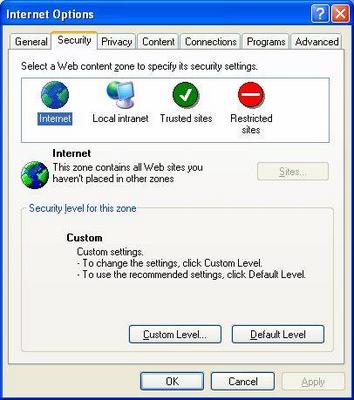
1. Go to internet options->security

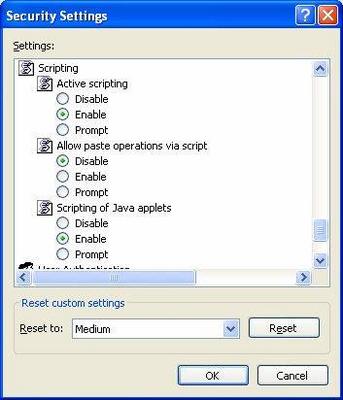
2. Press custom level

3. In the security settings, select disable under Allow paste operations via script.

ဒါဆုိရင္ လုံၿခံဳသြားပါၿပီ။

ကမာၻပထမဆံုး Laptop with Wireless Charging

ကမာၻပထမဆံုး Laptop with Wireless Charging


Dell ကေနၿပီးေတာ႔ ကမာၻပထမဆံုး Wireless Charging လုပ္ႏုိင္တဲ႔ Laptop ကိုထုတ္လိုက္ၿပီၿဖစ္ပါတယ္။အံ႔ႀသေငးေမာရေလာက္တဲ႔ Laptop မ်ိဳးမဟုတ္ေပမဲ႔ တၿခား Laptop ေတြမွာမပါရွိေသးတဲ႔ သတိထားမိေလာက္တဲ႔ Features သစ္ေတြေတာ႔ ပါလာခဲ႔ပါတယ္။ဘယ္ PC Maker မွမစဥ္းစားေသးတဲ႔ Wireless Charging ကို Dell ကခ်ၿပလိုက္တာပါပဲ။Design ကလဲ ပါးပါးလ်လ်ေလးနဲ႔ Screen Size 16 inches ရွိတယ္လို႔ဆိုပါတယ္။ Laptop နဲ႕အတူ Laptop Stand ေလးကိုပါ သယ္ေဆာင္သြားဖို႔ေတာ႔လိုပါလိမ္႔မယ္။ ဘာေႀကာင္႔လဲဆိုေတာ႔ Laptop Stand ကေနတဆင္႔ Charging လုပ္တာေႀကာင္႔ပါပဲ။ ဘာပဲေၿပာေၿပာ ႀကိဳးရႈပ္တဲ႔ Laptop ေတြ တစ္ေခတ္ကုန္သြားဖို႔ လမ္းစလို႔ ယူဆရတဲ႔အတြက္ ၀မ္းသာစရာပါပဲဗ်ာ …. က်ေနာ္႔စိတ္ထင္ ေနာက္ ၅ႏွစ္ ၆ႏွစ္ေလာက္ဆိုရင္ ဒီလို ရွင္းရွင္းလင္းလင္း Laptop ေလးေတြ ေစ်းသက္သက္သာသာနဲ႔ ေစ်းကြက္ထဲမွာ ေပၚလာလိမ္႔မယ္လို႔ ေမွ်ာ္လင္႔ေနေႀကာင္းပါ။


( ခုေတာ႔ $2000 ၀န္းက်င္လို႔ဆိုပါတယ္ဗ်ာ )


Computer သမားမ်ားအတြက္ မျမင္ရေသာ အႏၲရာယ္

ေလဆာပရင္တာကို အဓိကသံုးေနၾကသူ ကြန္ပ်ဴတာသမားမ်ားရဲ႕ အနီး၀န္းက်င္မွာ အသံမေပး၊ ကိုယ္ထင္မျပဘဲ တျဖည္းျဖည္းဒုကၡေပးေနတဲ့ ေဘးဆိုးအႏၲရာယ္ေတြ ရွိပါတယ္လို႔ ၾသစေၾတးလ်ႏိုင္ငံ ကြင္းစလန္နည္းပညာတကၠသိုလ္မွ သိပၸံပညာရွင္မ်ားက သတိေပးလိုက္ပါတယ္။ အဲဒါက ေလထဲမွာ ပ်ံ႕လြင့္ေနတဲ့ အလြန္ေသးငယ္တဲ့ တိုနာမင္ အမႈန္အမႊားေတြျဖစ္ပါတယ္။ ၎ဟာ အသက္႐ႈလမ္းေၾကာင္းနဲ႔ အဆုတ္ကို ဒုကၡေပးၿပီး က်န္းမာေရးခၽြတ္ယြင္းလာကာ ကင္ဆာေရာဂါအထိ ျဖစ္ႏိုင္ပါတယ္။ ဘာနဲ႔ တူသလဲဆိုေတာ့ “ကိုယ္တိုင္ ေဆးလိပ္မေသာက္ေပမယ့္ စီးကရက္ေသာက္သူအနားမွာ ေနသလိုပဲ” လို႔ ႏိႈင္းျပပါတယ္။
Computer နဲ႔ပတ္သက္တဲ့ သုေတသီတို႔ကလည္း တိုနာမင္အိမ္(toner cartridges) အသစ္ကို သံုးတဲ့အခ်ိန္နဲ႔ ဂရပ္ဖစ္ေတြ၊ ပံုေတြကို ပရင့္ထုတ္တဲ့အခ်ိန္မ်ားမွာ တိုနာမႈန္႔ပိုၿပီးထြက္တယ္လို႔ ဆိုပါတယ္။ ေလဆာပရင္တာလိုပဲ တိုနာမင္အမႈန္႔သံုးတဲ့ မိတၱဴကူးစက္ေတြလည္း ဒီလို အႏၲရာယ္ေပးႏိုင္္ပါတယ္။ ၎အတြက္ သုေတသနပညာရွင္ေတြက ဒီလို ခြဲျခားေရးပါတယ္။
1. အုိဇုန္း(Ozone)
အိုဇုန္းကို အဓိပၸါယ္အမ်ိဳးမ်ိဳးနဲ႔ ေရးၾကပါတယ္။ ကြန္ပ်ဴတာနယ္ပယ္အတြက္ေတာ့“မိတၲဴကူးစက္နဲ႔ ေလဆာပရင္တာမ်ားမွာ ျမင့္မားတဲ့ လွ်ပ္စစ္ဗို႔အားႏွင့္ အလုပ္ လုပ္ေနတဲ့ အခ်ိန္အတြင္း ထုပ္လုပ္လိုက္တဲ့ ဓါတ္ေငြ႔တစ္မ်ိဳးလို႔ အဓိပၸါယ္ဖြင့္ပါတယ္။ ၎ကို သင့္အေနနဲ႔ ျပင္းျပင္းထန္ထန္႐ွဴလိုက္ျခင္းသည္ အဆိပ္ေငြ႔ကို ႐ွဴေနသလိုျဖစ္ေနတယ္။ အနံက ေမႊးသေလာက္ အဆိပ္က ျပင္းထန္ပါတယ္။ အိုဇုန္းေတြ မ်ားလာရင္ ပတ္၀န္းက်င္မွာ အပူရွိန္ေတြတတ္လာၿပီး ေလထုအတြင္း အစိုဓါတ္မ်ားလာပါတယ္။ လူသားေတြအတြက္ မ်က္စိ၊ ႏွာေခါင္း၊ လည္ေခ်ာင္းနဲ႔ အဆုတ္ကို ဒုကၡေပးၿပီး အေရျပားေရာဂါျဖစ္ျခင္း၊ ေခါင္းကိုက္ျခင္း၊ အန္ခ်င္ျခင္း၊ အခ်ိန္မတိုင္မီ အိုမင္းရင့္ေရာ္ျခင္းနဲ႔ မ်ိဳးပြားျခင္းလုပ္ငန္းစဥ္ကို ထိခိုက္ျခင္းမ်ား ျဖစ္ေပၚေစတယ္ လို႔ဆိုပါတယ္။ မ်က္ႏွာ၊ လည္ပင္းနဲ႔ အသားအေရကို ယားယံေစျခင္းကို ျဖစ္ေစပါတယ္။ အဲဒီ့ အိုဇုန္းေတြဟာ ႏိုက္ထရိုဂ်င္ ေအာက္ဆိုက္နဲ႔ အခ်ိဳးက် ေရာစပ္မိရင္ လူသားတို႔ရဲ႕ နာဗ္ေၾကာကို ထိခိုက္ေစပါတယ္။
2. ပ်ံ႕လင့္ေနေသာ ေအာ္ဂ္နစ္ဓါတ္ေပါင္းမ်ား(Organic compounds)
မိတၱဴကူးေနတဲ့ အခ်ိန္၊ ေလဆာပရင္တာသံုးေနတဲ့ အခ်ိန္မွာ ေအာ္ဂ္နစ္ဓါတ္ေပါင္းေတြ ထြက္ေနတတ္ပါတယ္။ အဲဒီမွာ decane ေခၚ အယ္လ္ကိန္းဟိုက္ဒ႐ိုကာဗြန္နဲ႔ ထရိုင္ကလို ႐ိုအီသိန္း(1, 1, 1- tri chloroethane) ေခၚ ဟိုက္ဒ႐ိုကာဗြန္ဓါတ္ေပါင္းေတြက အသားအေရကို စပ္ဖ်ဥ္းဖ်ဥ္းျဖစ္ေစပါတယ္။ ေနာက္ isooctane နဲ႔ toluene ဓါတ္ေပါင္းေတြက ေမပန္းျခင္း၊ အားအင္ကုန္ခန္းျခင္း၊ မူးျခင္း၊ အိပ္ခ်င္ျခင္း၊ လည္ေခ်ာင္းနဲ႔ မ်က္စိကို စပ္ေစျခင္းမ်ား ျဖစ္ေပၚေစပါတယ္။ Xylene က အမ်ိဳးသမီးမ်ား ရာသီ ေသြးဆင္းျခင္းကို မေမာက္ကမျဖစ္ေစတတ္ၿပီး ေက်ာက္ကပ္ကို ပ်က္စီးေစပါတယ္။ Benzene ဆိုတဲ့ ေအာ္ဂ္နစ္ဓါတ္ေပါင္းကလည္း မီးေလာင္လြယ္ၿပီး အႏၲရာယ္ျဖစ္ေစႏိုင္ပါတယ္။
3. ဆယ္လီနီယံနဲ႔ ကက္မီယံ ဆာလ္ဖိုက္(Selenium and cadmium sulphide)
တစ္ခ်ိဳ႕ မိတၱဴကူးစက္မ်ားမွာ ဆယ္လီနီယံျဒပ္စင္နဲ႔ ကယ္မီယံဆာလ္ဖိုက္ေတြ စိ္မ့္၀င္ေနတဲ့ ဓါတ္သားပါတဲ့ ဒရမ္ကို သံုၾကပါတယ္။ အဲဒီစက္ကို သံုတဲ့အခါ ဒရမ္က အလြန္ပူလာၿပီး အဆိုပါ ဓါတ္သားပါတဲ့ ဓါတ္ေငြ႔ေတြထြက္လာပါတယ္။ ၎ဟာ လည္ေခ်ာင္းကိုယားယံေစတယ္။ သိပ္မ်ားရင္ အန္ခ်င္တာနဲ႔ အေရျပားမွာ မိတ္လိုလို၊ အင္ပ်ဥ္လိုလို အဖုအပိမ့္ အနီကြက္ေတြ ထတာမ်ိဳးျဖစ္ေစပါတယ္။ ဒရမ္ကို သန္႔ရွင္းေရး လုပ္သူေတြသတိထားပါ။
4. ႏိုက္ထ႐ိုဂ်င္ေအာက္ဆိုက္(Nitrogen oxide)
မိတၱဴကူးစက္နဲ႔ေလဆာပရင္တာတိ႔ုရဲ႕ လွ်ပ္စစ္ခတ္မႈ(spark) ေတြကေနႏုိက္ထ႐ိုဂ်င္ေအာက္ဆိုက္ ဓါတ္ေငြ႔ ကို ျဖစ္ေပၚေစတယ္လို႔ဆိုပါတယ္။ ၎ဟာ လူကို ထံုထိုင္းေစပါတယ္။
5. ကာဗြန္မုိေနာက္ဆိုက္(Carbon monoxide)
Toner cartridge ထဲက အနက္ေရာင္ကာဗြန္ အမႈန္႔မ်ားဟာ ပူလာတဲ့အခါ ကာဗြန္မုေနာက္ဆိုက္ဓါတ္ေငြ႔ ေတြကို ထြက္ေစပါတယ္။ ၎ဟာ ေခါင္းကိုက္ျခင္း၊ အိပ္ခ်င္ျခင္းနဲ႔ မ်ားရင္ သတိလစ္ျခင္းအထိျဖစ္ေစႏုိင္ပါ တယ္။ ေသြးခုန္ႏႈန္းကို တိုးေစၿပီး အိမ္ေထာင္သည္အမ်ိဳးသမီးမ်ားကို သေႏၶသားကို ထိခိုက္ေစပါတယ္။ ဒီအခ်က္ေတြကို ေလ၀င္ေလထြက္ ေကာင္းမြန္တဲ့ ေနရာေတြမွာ အလုပ္ လုပ္ျခင္းျဖင့္ ေရွာင္ႏိုင္ပါတယ္။
6. တိုနာ (Toners)
တိုနာမင္မႈန္႔သည္ အေျခခံအားျဖင့္ ပလတ္စတစ္ အေစး၊ ေကာ္ေစ့နဲ႔ အနက္ေရာင္ကာဗြန္အမႈန္႔ အေရာအေႏွာေတြလို႔ ဆိုပါတယ္။ ကာဗြန္အမႈန္႔ကို အႏၲရာ္ရွိတဲ့ အဆိပ္မႈန္႔လိ႔ု အမ်ားက သိၾကပါတယ္။ ကိုင္တြယ္ရင္ လက္အိတ္သံုးသင့္ပါတယ္။ ၿပီးရင္ လက္ကို စင္ေအာင္ေဆးရပါမယ္။ မ်က္စိ၊ လွ်ာတို႔နဲ႔ မထိေတြ႔ေအာင္ သတိထားပါ။ အထူးသျဖင့္ စက္ျပင္သူေတြ သတိထားသင့္ပါတယ္။
7. အျခားျဖစ္ေပၚတတ္တဲ့ အႏၲရာယ္မ်ား
ခရမ္းလြန္ေရာင္ျခည္ (Ultraviolet light)
မိတၲဴကူးေနစဥ္ အဖံုးကို ဖြင့္လိုက္ျခင္းျဖင့္ အဲဒီက အလြန္စူးရွတဲ့ အလင္းေရာင္ကိုျမင္ဖူးပါလိမ့္မယ္။ ၎ဟာ ခရမ္းလြန္ေရာင္ျခည္ျဖစ္ၿပီး မ်က္စိကို ၾကိမ္းစပ္ေစပါၿပီး ျမင္ရတဲ့ အခါမ်ားရင္ (သို႔) ၾကည့္တဲ့ အၾကိမ္မ်ားရင္ ထိခိုက္ေစၿပီး အသားအေရကို ေလာင္ေစပါတယ္။

Files ေတြမွာ ပိုးရွိမရွိ ၾကည့္ရုံနဲ႔ သိႏုိင္မလား

Files ေတြမွာ ပိုးရွိမရွိ ၾကည့္ရုံနဲ႔ သိႏုိင္မလား
သင့္ကြန္ပ်ဴတာထဲမွာရွိတဲ့ အမ်ဳိးအစားစံုလင္လွတဲ့ file ေတြကို ဗိုင္းရပ္(စ္) ကပ္ၿငိေနႏုိင္ ပါတယ္။ ဗိုင္းရပ္(စ္) စစ္ေပးတဲ့ software ေတြ ပိုမိုေကာင္းမြန္လာတယ္ဆိုေပမဲ့ တစ္ခ်ဳိ ႔ ဗိုင္းရပ္(စ္) ေတြဆို Anti virus Program ေတြက ေကာင္းစြာ မစစ္ေဆးေပးႏုိင္ပါ။ သင့္အေနနဲ ့ file တစ္ file ဟာ ဗိုင္းရပ္(စ္) ကမ္ၿငိေနတယ္လို ့သံသယရွိရင္ အဲဒီ file ကို ဒီ Virus Total ၀င္ၿပီးေတာ့ upload လုပ္ၿပီးစစ္ေဆးႏုိင္ပါတယ္။ ဒီ virus total search engine မွာ နာမည္ႀကီး Antivirus Company ေတြပူးေပါင္းပါ၀င္ပါတယ္။

USB Storage Device မွာ Data ၀င္ေရာက္ေရးသားျခင္းကို ပိတ္ထားမယ္

Windows XP မွာ USB Storage devices ကိုလြယ္လြယ္ကူကူ အသံုးျပဳႏုိင္ပါတယ္။ ဒီ usb devices ေတြဟာ OS မွာပုံေသထည့္သြင္းထားတဲ့ drivers ကို ခ်ိတ္ဆက္ၿပီးေတာ့အလုပ္လုပ္ၾကပါတယ္။ သူ႕ကို စက္မွာ တပ္ဆင္လိုက္ၿပီးေတာ့ သင္လိုရာ Data ေတြ Pictures ေတြ software ေတြအပါအ၀င္ Video files ေတြကို လြယ္ကူစြာ ထည့္သြင္းသုိေလွာင္ထားႏုိင္ပါတယ္။ ဒီလို သံုးရအဆင္ေျပ သယ္ေဆာက္ရလြယ္တဲ့ ဒီ usb devices ေတြမွာ လံုၿခံေရးဆိုင္ရာ အားနည္းခ်က္ေတြရွိေနပါတယ္။ ဒီအားနည္းခ်က္ကို လုပ္ငန္းသံုး နက္၀ပ္ တည္ေဆာက္ထားတဲ့သူေတြနဲ႔ အိမ္သံုး နက္၀ပ္ အသံုးျပဳတဲ့သူေတြမွာ အမ်ားဆံုး ေတြ႔ရတတ္ပါတယ္။ ဘာအားနည္းခ်က္လဲဆိုေတာ့ သင္ရဲ႔ usb devices ကို pc မွာထိုးထည့္လိုက္တာနဲ႔ အဲဒီ pc မွာ စက္ေတြ နက္၀ပ္ေတြကို ဒုကၡေပးမယ့္ Virus,Spyware, Adware ေတြဟာ အလိုအေလ်ာက္ သင့္ usb devices ထဲကို ၀င္ေရာက္ေရးသားၾကမွာျဖစ္ပါတယ္။ အဲဒီကေန တဆင့္ မထင္မွတ္ပဲ တစ္ျခားစက္ေတြကိုလည္း ၀င္ေရာက္ျခင္းျဖင့္ ပ်ံ႔ႏွံမႈကိုပိုမိုလ်င္ျမန္ေစမွာျဖစ္ၿပီး အခ်ိန္နဲ႔ေငြေတြ ဆံုးရႈံးမႈျဖစ္ႏုိင္ပါတယ္။ဒါေၾကာင့္ သင့္ရဲ႔ စက္ကို တျခားလူတစ္ေယာက္ ၏ usb devices ကိုလာထုိးၿပီးဆိုတာနဲ႔ ဖတ္လို႔ပဲရၿပီး ေရးလို႔မရေအာင္ ကာကြယ္ထားလို႔ရပါတယ္။ဆိုလိုတာက usb devices ထဲမွာ Virus ရွိလည္း သင့္စက္ထဲကို ကူးစက္ျပန္႔ပြားမွာ စိုးရိမ္ပူပန္စရာမလိုေတာ့ပါ။
ပထမအဆင့္

1. Start --- > Run --- > regedit

2. HKEY_LOCAL_MACHINE\SYSTEM\ CurrentControlSet\Control key ကိုသြားပါ။
3. StroageDevicesPolices ဆိုတဲ့ sub key ကိုေရြးပါ။ ( မေတြ႔ရွိခဲ့လွ်င္ right click New --- > Key ကိုေရြးပါ အမည္ကို StorageDevicesPolices ဟုရုိက္ပါ။)
ဒုတိယအဆင့္
4. ညာျခမ္းတြင္ right click New --- > Dword Value ကိုေရြးပါ။
5. အမည္ကုိ WriteProtect ဟုရုိက္ပါ။
6. WriteProtect ကို pointer ေထာက္ right click --- > Modify ကိုေရြးပါ။
7. Value ကို 1 ဟုေျပာင္းေပးပါ။
Exit and Restart.
အဆင္ေျပၾကပါေစ။